Add .gitignore
Git
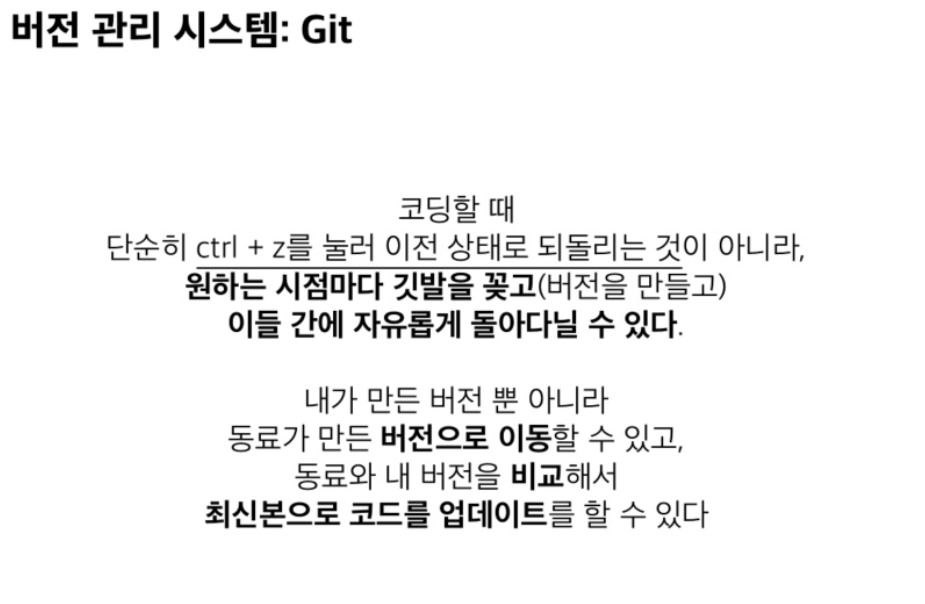
소스코드에 대해서 버전을 관리해 주는 시스템 중 하나.
여러명이 하나의 프로젝트를 공동으로 작업할 때,
코드를 관리해 주는 시스템이다.
두명의 개발자가 하나의 서비스를 만들려면?
1. 각자 이름의 폴더를 만들고, 각자 개발을 진행하다 메일로 보내서 합친다.
2. 에러가 발생할 수 있는 만일에 상황에 대비해 백업본을 만들어둔다.
3. 팀원의 작업중인 파일을 고치고 싶으면 메일에 따로 적어준다.
4. 코드를 합칠때 이를 확인해서 내 코드에도 반영
Git의 활용법
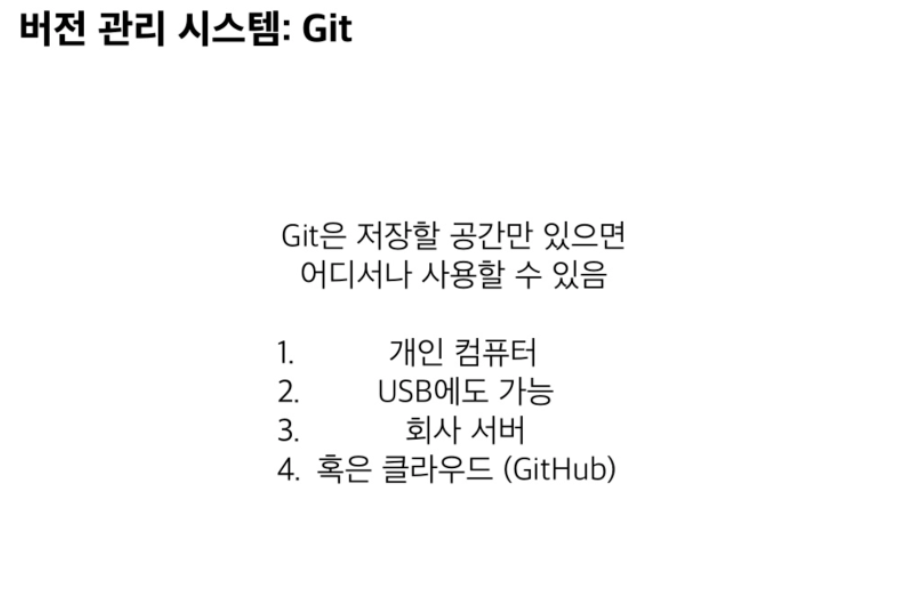
Github.com을 레파지토리(Repository)로 이용한다.
Github.com에 레파지토리(Repository)를 만들고, 로컬 컴퓨터에 클론(Clone)을 한다.
안드로이드 스튜디오에 VCS 메뉴와 깃허브를 연동한다.
( 비주얼스튜디오 코드의 소스 컨트롤에 연동한다.)
소스코드 개발을 한 후, 커밋(Commit)을 한다.
커밋이 완료되면, 푸시(Push)를 한다.
컨플릭트(Conflict)가 나지 않도록,
집에서 작업하든, 회사에서 작업하든, 풀(Pull) 먼저 하고나서 작업한다.
Git 환경 셋팅
Git 설치
https://git-scm.com/book/ko/v2/%EC%8B%9C%EC%9E%91%ED%95%98%EA%B8%B0-Git-%EC%84%A4%EC%B9%98
Git - Git 설치
이 책은 Git 2.0.0 버전을 기준으로 썼다. 대부분의 명령어는 그 이전 버전에서도 잘 동작하지만, 몇 가지 기능은 아예 없거나 미묘하게 다를 수 있다. Git의 하위 호환성은 정말 훌륭하기 때문에 2.0
git-scm.com
서버로 사용할 github.com에 계정만들기
git을 쉽게 마우스 클릭으로 처리할 수 있는 github desktop 설치
GitHub Desktop
Simple collaboration from your desktop
desktop.github.com
Github.com New Repository 만들기
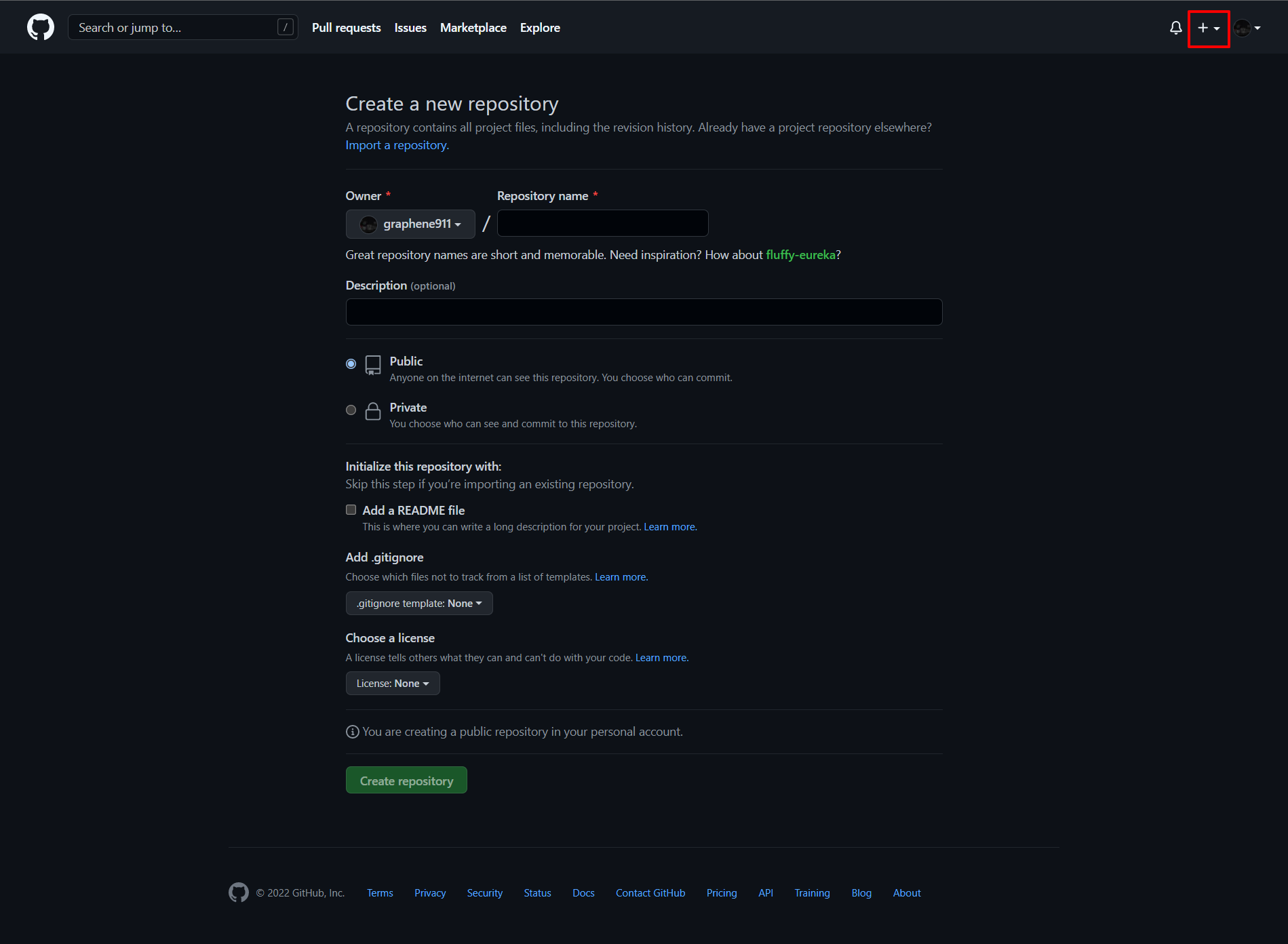
우측 상단 + 버튼을 클릭후 New Repository를 선택하면 아래와 같은 화면으로 이동된다.
Repository name을 설정해주고
Public과 Private 선택이 있는데
개인용으로 사용할땐 Public으로 선택하고 사용하면되며,
회사에선 보통 Private로 작업을 하게 된다.
Python으로 작업을 할 것이기 때문에
Add.gitignore는 검색창에 Python을 검색해 선택해주고
Create Repository를 클릭하면 레퍼지토리 생성은 끝난다.
깃허브 데스크탑에 레퍼지토리 클론하기
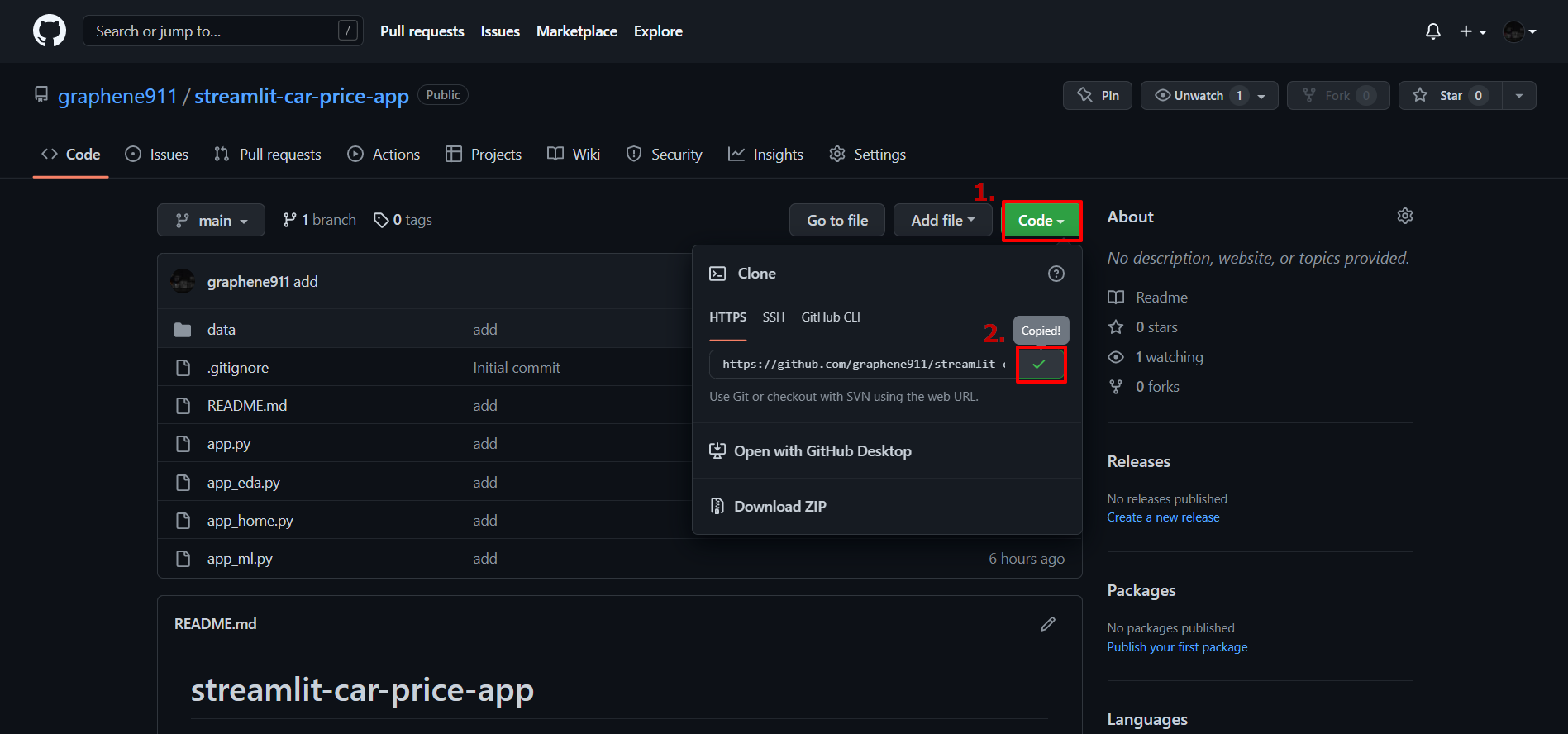
클론을 하기 위해선 url이 필요하다.
그에따라 아래 사진처럼 내가만든 레퍼지토리에서 url을 복사한다.
Github Desktop에 복사한 url 붙여넣기
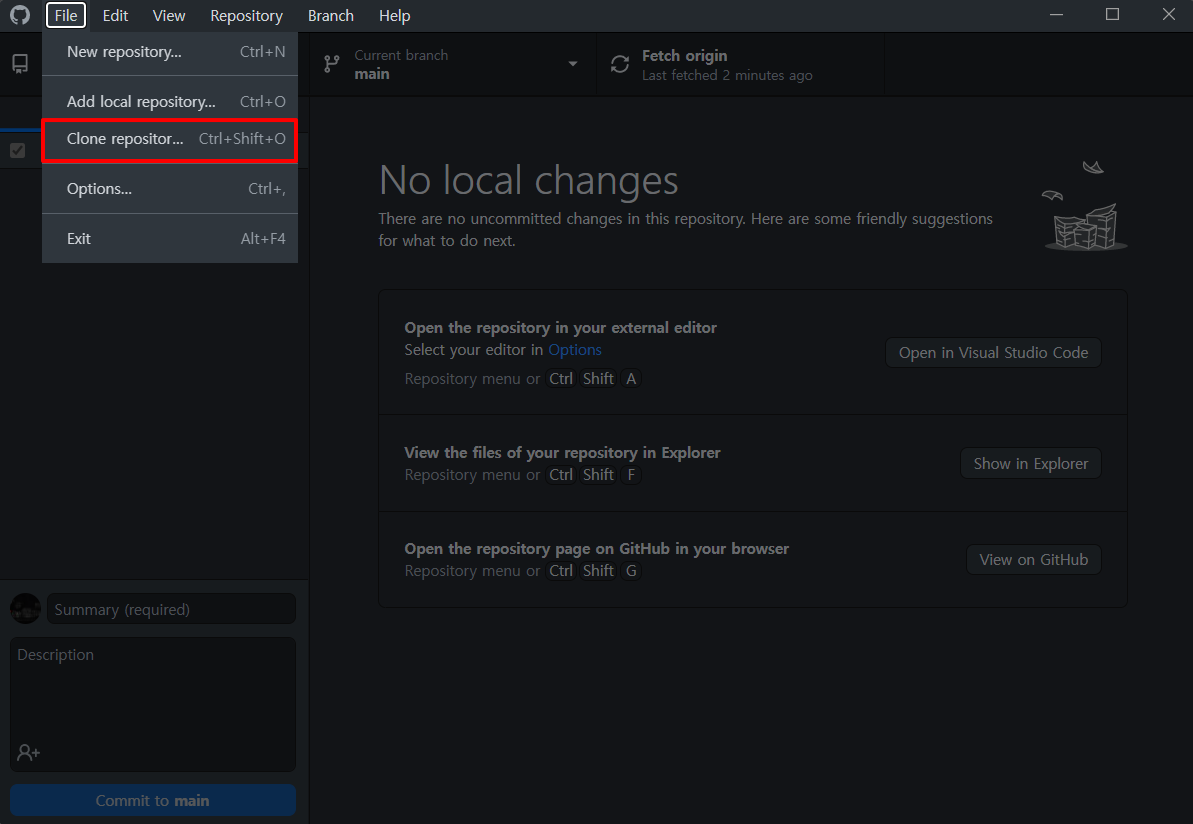
1. 좌측 상단 File에 Clone Repository를 클릭한다.
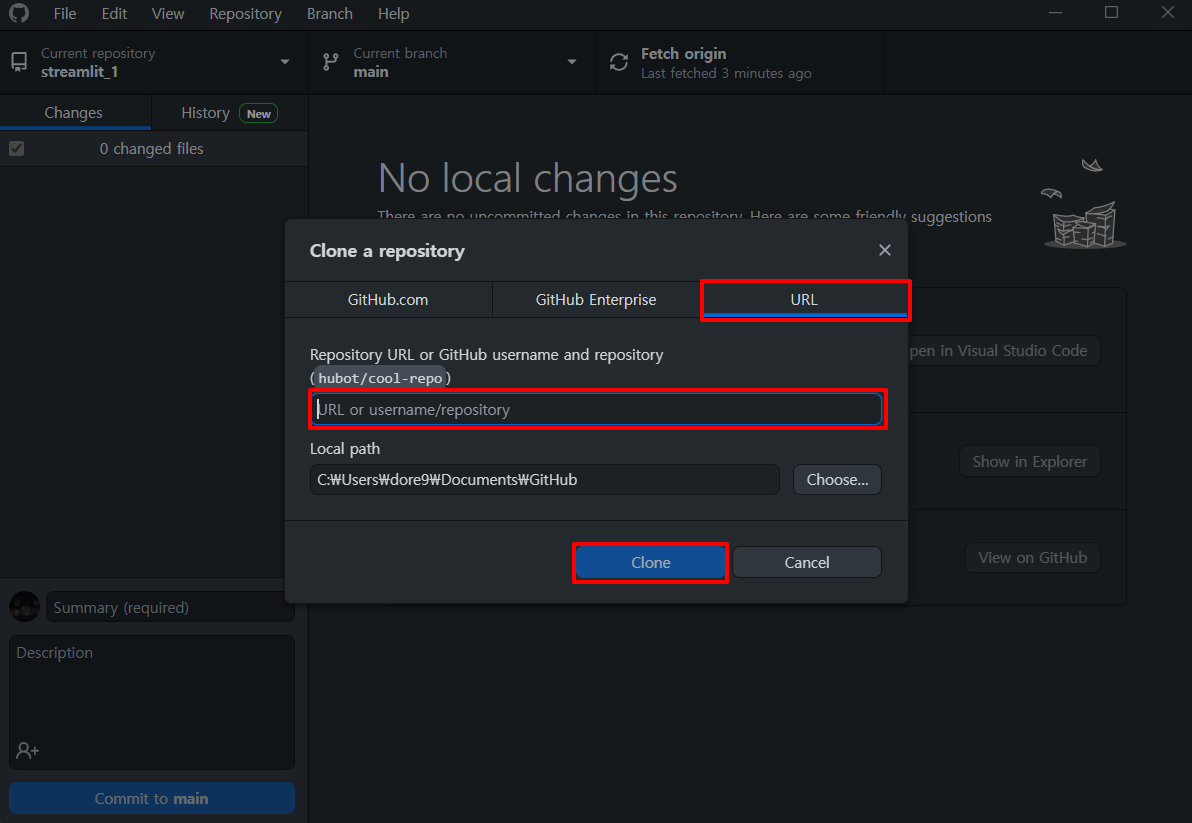
2. URL을 누르고 URL 기재하는 공간에 붙여넣은 후 클론버튼을 클릭한다.
원하는 항목 선택 후 작업을 진행할 수 있다.
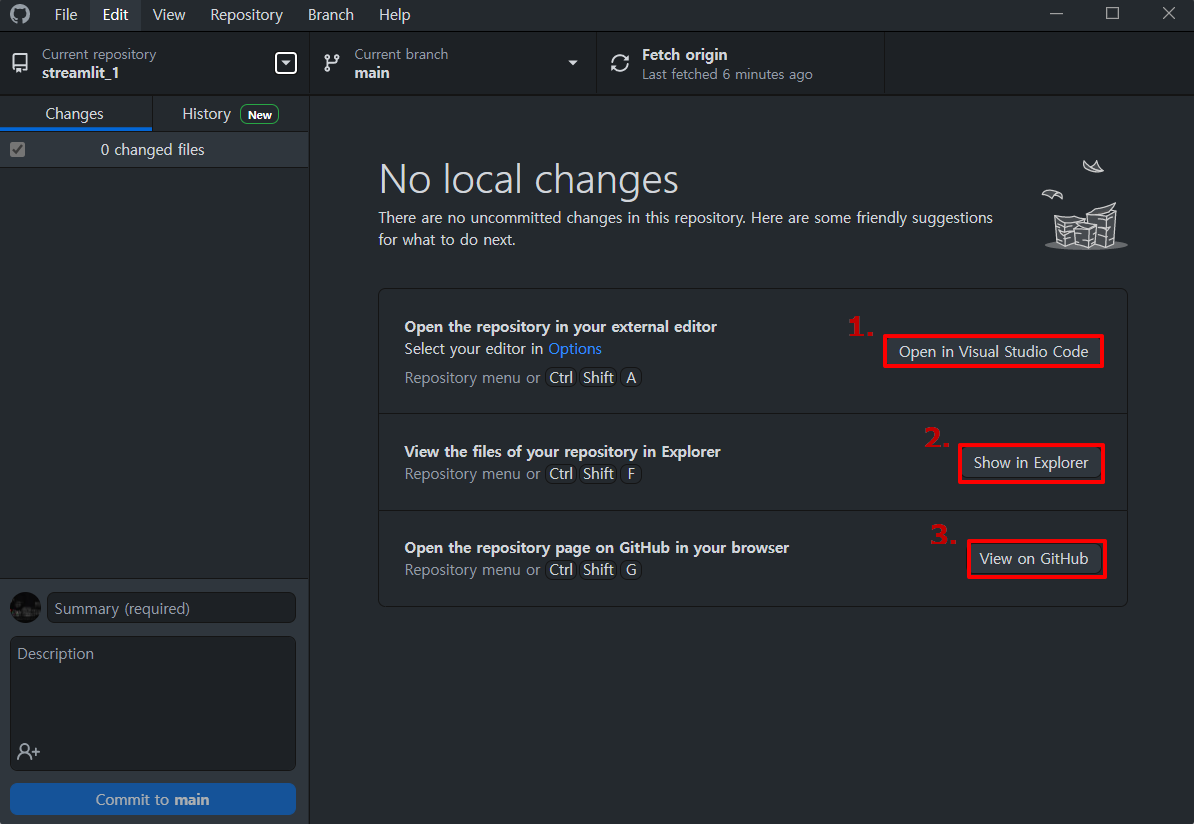
1. Open in Visual Studio Code : 비주얼 스튜디오에서 내 가 작업할 레퍼지토리를 열고 작업할 수 있다.
2. Show in Explorer : 내 폴더의 파일을 열어서 작업할 수 있다.
3. View on GitHub : 내 깃허브닷컴으로 이동할 수 있다.
'TOOL > Github' 카테고리의 다른 글
| Github - Data Dashboard App을 개발하는 순서 (0) | 2022.05.21 |
|---|
