반응형
MATPLOTLIB
PLOT
import matplotlib.pyplot as plt
import numpy as np
x = np.arange(0,10)
y = x

plt.plot(x,y)
plt.savefig('test1.jpg')
plt.show()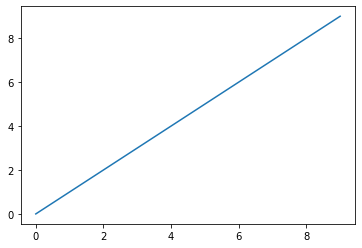
BAR CHART
카테고리컬 데이터인지 확인하기
import numpy as np
import pandas as pd
import matplotlib.pyplot as plt
import seaborn as sb

%matplotlib inline
df = pd.read_csv('data/pokemon.csv')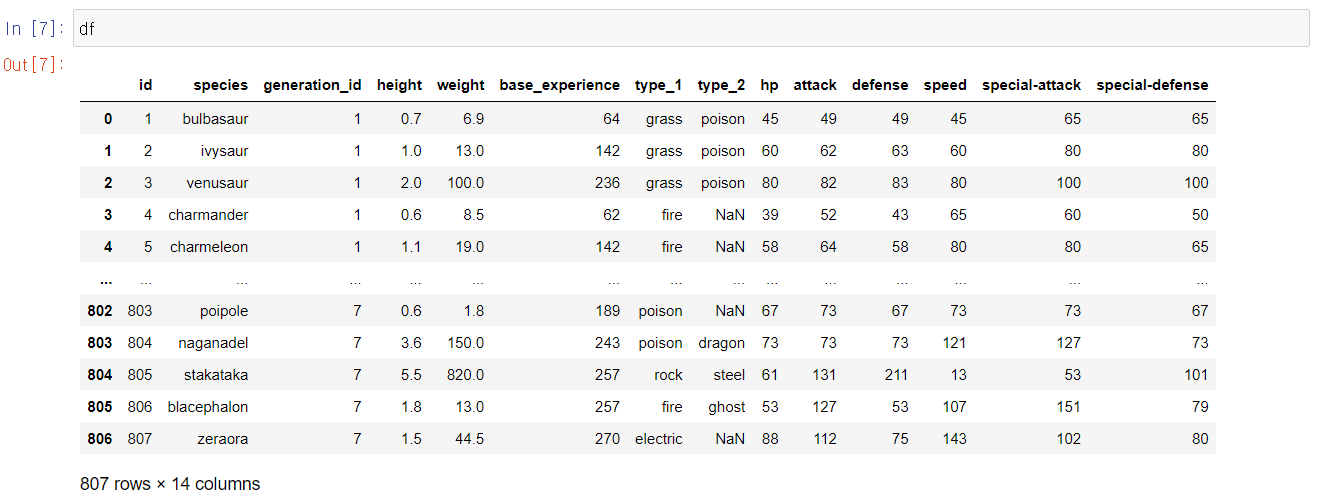
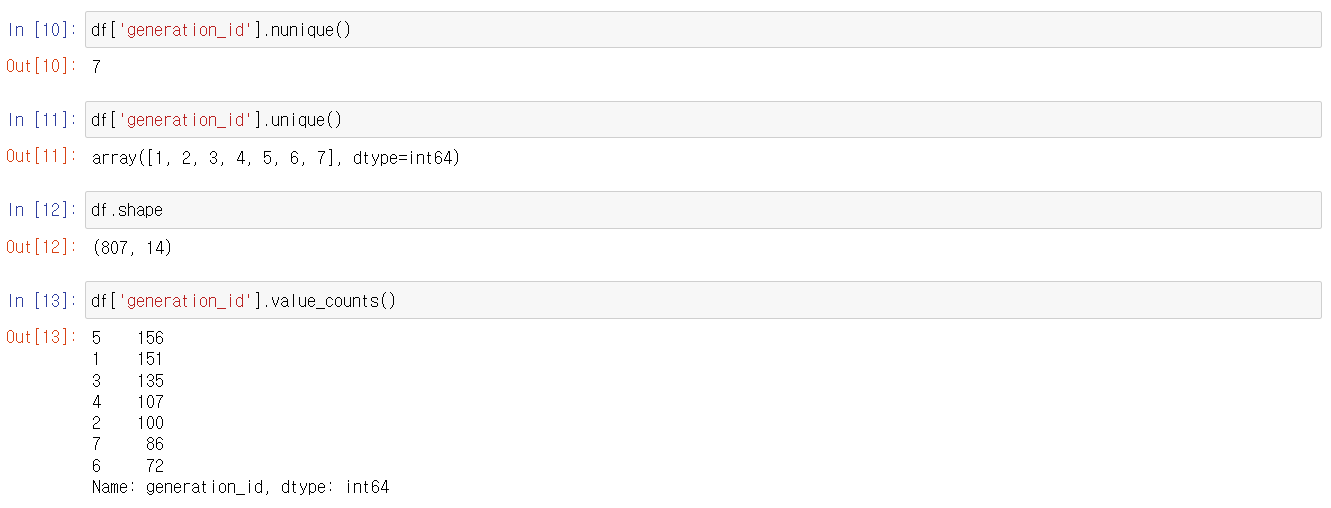
# 제너레이션 아이디 별로, 각각 몇개씩 있는지 차트로 표시

sb.countplot(data=df, x= 'generation_id')
plt.show()
# color 지정
# .color_palette()함수 옆 대괄호로 번호를 지정한다.

.color_palette()[]
base_color = sb.color_palette()[2]
sb.countplot(data= df, x ='generation_id', color = base_color)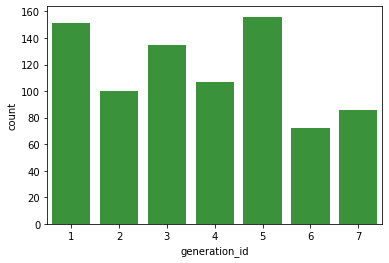
my_order = df['generation_id'].value_counts().index
sb.countplot(data=df, x='generation_id', color=base_color, order=my_order) # order = 순서
plt.show()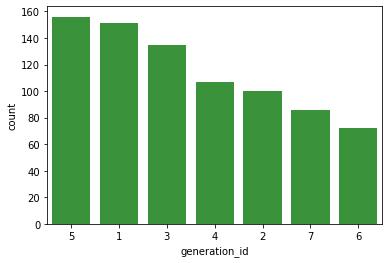
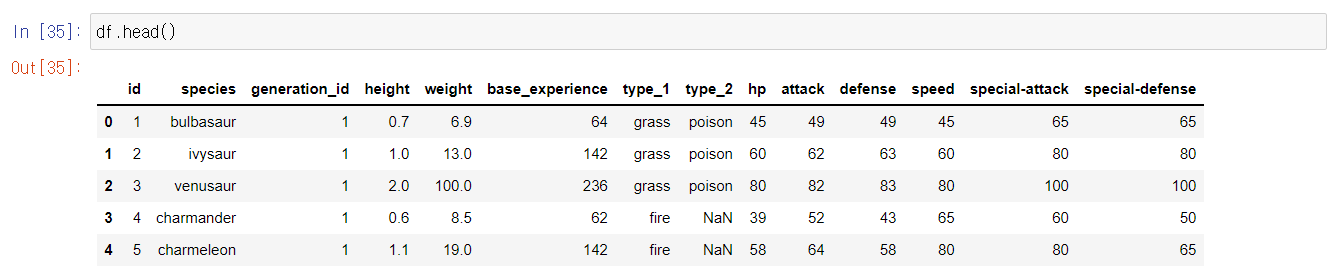
# type_1 컬럼이 있습니다. 이 칼럼도 카테고리컬 데이터인가요?

# 1. type_1 컬럼이 카테고리컬 데이터인지 먼저 확인하고,
# 2. type_1 컬럼의 데이터들의 갯수를 카운트플롯으로 그려보세요
my_order = df['type_1'].value_counts().index

sb.countplot(data=df, x='type_1', color= base_color, order=my_order)
plt.xticks(rotation = 60)             # X축 차트에표시된 글씨가 겹칠때 각도 설정하는 함수
plt.show()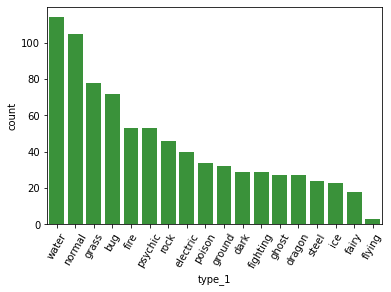
# X를 축으로 두지 않고 Y로 축을 둘 경우 가로차트가 된다.

sb.countplot(data=df, y='type_1', color=base_color, order= my_order)
plt.show()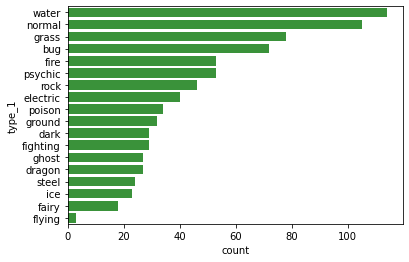
PIE CHART
퍼센테이지로 비교해서 보고 싶을때 사용한다.
# 각 제너레이션 아이디별로, 파이차트를 그린다.
sorted_data = df['generation_id'].value_counts()
plt.pie(sorted_data, autopct='%.1f', labels = sorted_data.index, startangle=90, wedgeprops={'width':0.7})
plt.title('Generation id pie chart')       # 차트의 제목
plt.legend()
plt.show()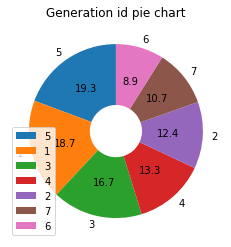
반응형
'Library > MATPLOTLIB' 카테고리의 다른 글
| MATPLOTLIB - USE LOOP & INPUT IN CHART (0) | 2022.05.02 |
|---|---|
| MATPLOTLIB - CHART 한글깨짐 현상 방지 코드 (0) | 2022.05.02 |
| MATPLOTLIB - 상관분석 & BIVARIATE (여러개의 변수) VISUALIZATION 방법 (0) | 2022.05.02 |
| MATPLOTLIB- HISTOGRAM & FIGURES & SUBPLOTS (0) | 2022.05.02 |


