반응형
sidebar를 만들고 파일 업로드하기
##### 파일을 업로드 하는 방법 #####
##### 이미지 파일, csv파일 업로드 #####

import streamlit as st
from PIL import Image
import pandas as pd
import os
from datetime import datetime

def save_uploaded_file(directory, file) :
    # 1.디렉토리가 있는지 확인하여, 없으면 디렉토리부터만든다.
    if not os.path.exists(directory) :
        os.makedirs(directory)
    # 2. 디렉토리가 있으니, 파일을 저장.
    with open(os.path.join(directory, file.name), 'wb') as f :
        f.write(file.getbuffer())
    return st.success("Saved file : {} in {}".format(file.name, directory))

def main() :

    # 사이드바 만들기
    st.title('파일 업로드 프로젝트')

    menu = ['Image', 'CSV', 'About']
    choice = st.sidebar.selectbox('메뉴', menu)

    if choice == menu[0] :
        st.subheader('이미지 파일 업로드')
        upload_file = st.file_uploader('이미지 파일 선택', type=['jpg','png','jpeg'])
        if upload_file is not None :
            print(upload_file.name)
            print(upload_file.size)
            print(upload_file.type)

        # 파일명을 유니크하게 만들어서 저장
        # 현재시간을 활용해서, 파일명을 만든다.
            current_time = datetime.now()
            print(current_time.isoformat().replace(':','_'))

            new_filename = current_time.isoformat().replace(':','_') + '.jpg'

            upload_file.name = new_filename
            save_uploaded_file('temp',upload_file)

        elif choice == menu[1] :
            st.subheader('CSV 파일 업로드')


            upload_file = st.file_uploader('CSV 파일 선택', type=['csv'])

            if upload_file is not None :
                current_time = datetime.now()
                print(current_time.isoformat().replace(':','_'))

                new_filename = current_time.isoformat().replace(':','_') + '.csv'

                upload_file.name = new_filename
                save_uploaded_file('temp',upload_file)

        else :
            st.subheader('파일 업로드 프로젝트 입니다.')


if __name__ == '__main__' :
    main()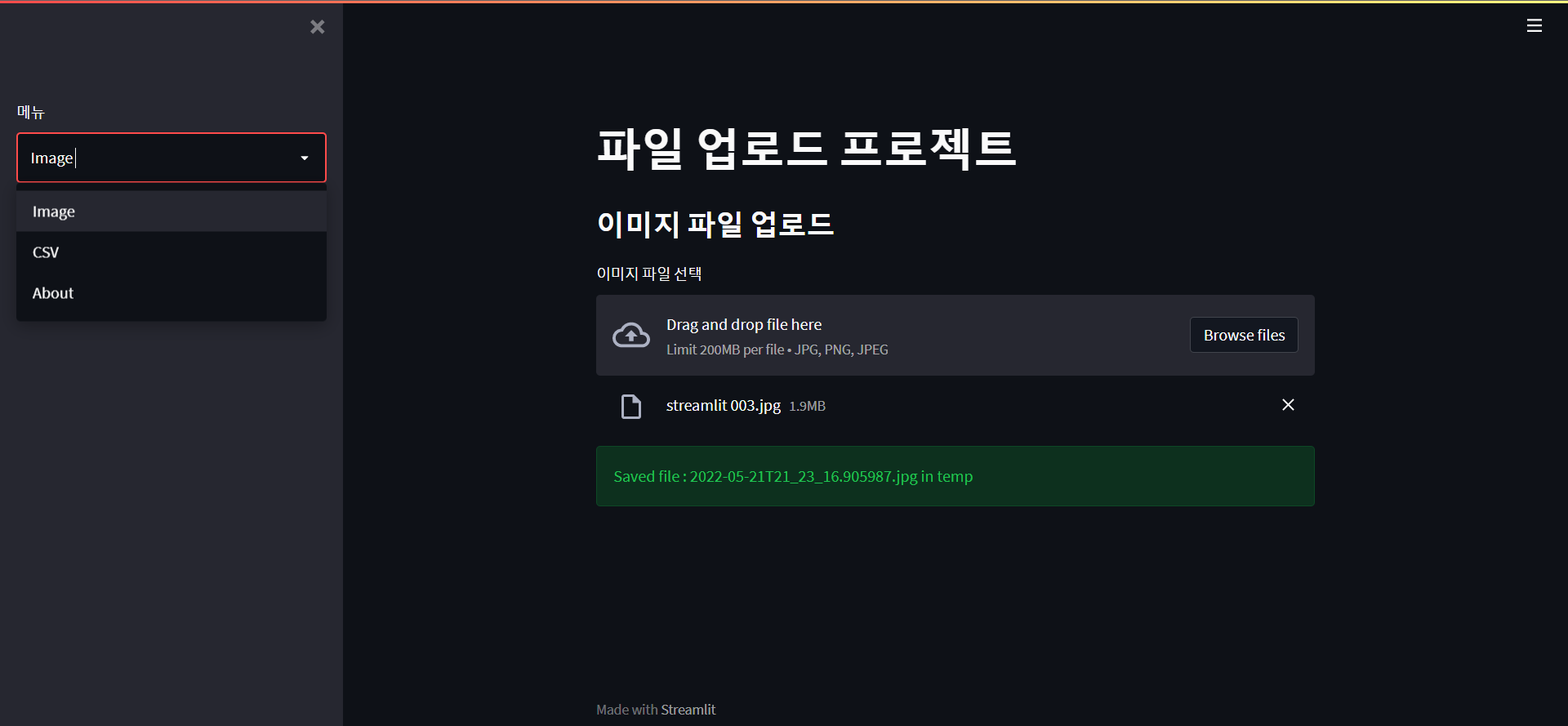
여러개의 파일을 한번에 올리는 앱
### 파일 여러개를 한꺼번에 올리는 앱 ###

from typing import ClassVar
import streamlit as st
import pandas as pd
from PIL import Image
import os
from datetime import datetime


## 파일 업로드 함수 ##

def save_uploaded_file(directory, file) :
    # 1.디렉토리가 있는지 확인하여, 없으면 디렉토리부터만든다.
    if not os.path.exists(directory) :
        os.makedirs(directory)
    # 2. 디렉토리가 있으니, 파일을 저장.
    with open(os.path.join(directory, file.name), 'wb') as f :
        f.write(file.getbuffer())
    return st.success("Saved file : {} in {}".format(file.name, directory))


def main() :
    st.title('여러 파일 한번에 업로드하는 앱')

    # 사이드바 메뉴
    menu = ['Image', 'CSV', 'About']
    choice = st.sidebar.selectbox( 'menu', menu )

    # accept_multiple_files=True을 셋팅하면 여러 파일들을 한꺼번에 받을 수 있다.

    if choice == menu[0]:
        upload_files = st.file_uploader('이미지 파일을 선택', type=['jpg', 'png', 'jpeg','csv'], accept_multiple_files=True)

        # upload_files는 여러파일들을 저장하고 있는 리스트
        # 업로드한 파일이 있는 경우에만, 아래 코드를 실행해야 한다.
        if upload_files is not None :

            # 업로드한 파일이 리스트이니깐, 하나씩 가져와서
            # temp 폴더에 저장할 것이다.
            for file in upload_files :

            # 파일명을 유니크하게 만들어서 저장
            # 현재시간을 활용해서, 파일명을 만든다.
                current_time = datetime.now()
                new_filename = current_time.isoformat().replace(':','_') + '.png'

                file.name = new_filename
                save_uploaded_file('temp',file)

            # 저장이 다 끝나면, 웹 브라우저에 이미지 표시
            for file in upload_files :
                img = Image.open(file)
                st. image(img)


    ## CSV 파일을 여러개 올리면, 이 파일들을 temp에 저장하고
    ## 데이터프레임으로 읽어서 화면에 표시

    elif choice == menu[1] :
        st.subheader('CSV 파일 업로드')


        upload_files = st.file_uploader('CSV 파일 선택', type=['csv'],accept_multiple_files=True)

        if upload_files is not None :
            # 업로드한 파일이 리스트이니깐, 하나씩 가져와서
            # temp 폴더에 저장할 것이다.
            for file in upload_files :

                current_time = datetime.now()
                new_filename = current_time.isoformat().replace(':','_') + '.csv'

                file_name = new_filename
                save_uploaded_file('temp',file)

            # 저장이 다 끝나면, 웹 브라우저에 이미지 표시
            for file in upload_files :
                df = pd.read_csv(file)
                st. dataframe(df)


if __name__ == '__main__' :
    main()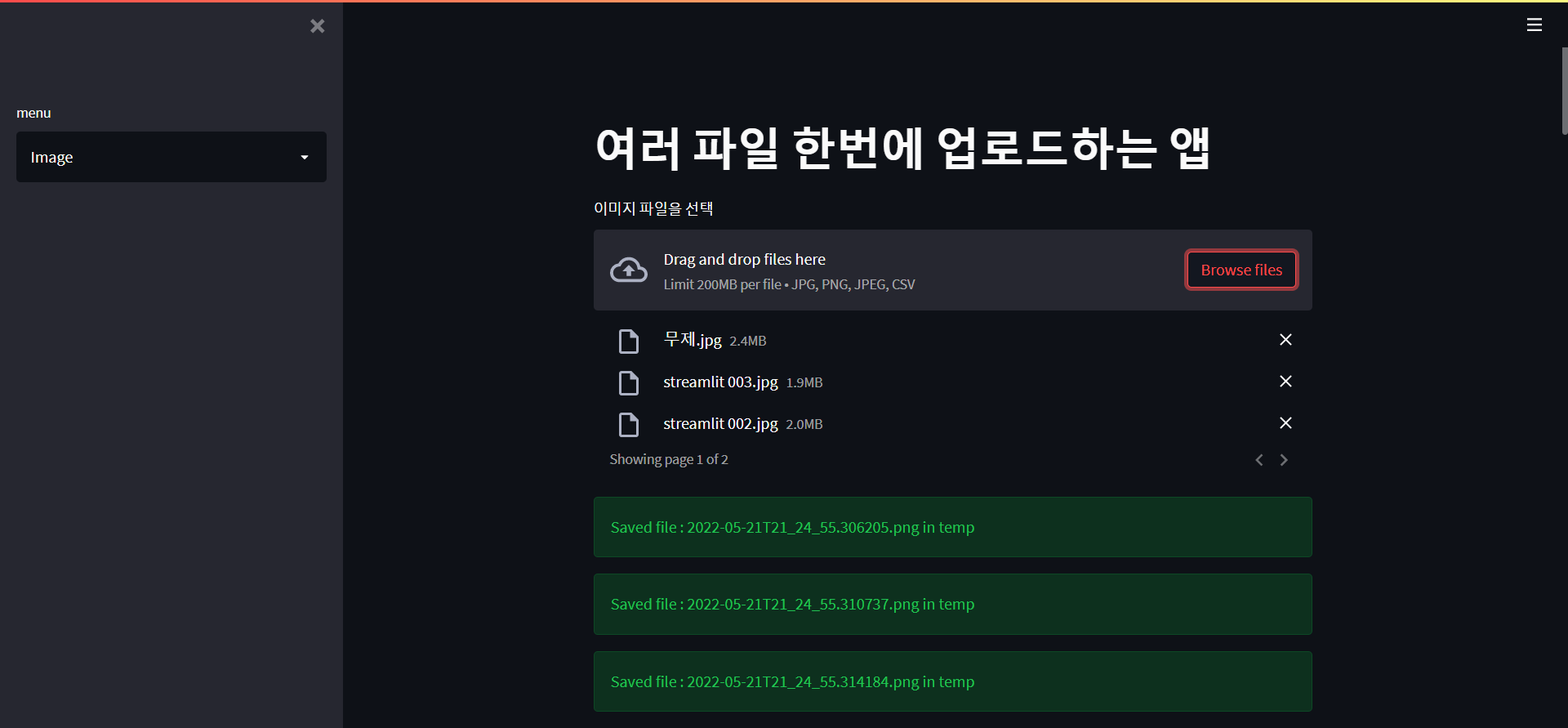
반응형
'Library > Streamlit' 카테고리의 다른 글
| Streamlit - Chart (0) | 2022.05.19 |
|---|---|
| Streamlit - Python 개발시 파일을 분리하여 개발하는 방법 (0) | 2022.05.19 |
| Streamlit - UI Functions (0) | 2022.05.19 |
| Streamlit - Visual Studio Code에서 Streamlit 실행 방법 (0) | 2022.05.19 |
| Streamlit -Streamlit 설치방법 (0) | 2022.05.19 |


